

Windows lisans anahtarını bulma ve etkinleştirme uygulamasını çalıştırma. Lisans anahtarını girerek hızlı ve kolay etkinleştirme yöntemleri.Windows işletim sistemi, bir bilgisayarın önemli bir parçasıdır ve kullanıcılar için çeşitli özellikler sunar. Ancak, bu özelliklerin tamamından faydalanabilmek için Windows’un etkinleştirilmesi gerekmektedir. Eğer Windows’unuzu etkinleştirmek için bilgiye ihtiyacınız varsa, doğru yerdesiniz. Bu yazıda, Windows’unuzu nasıl etkinleştirebileceğinizi adım adım öğreneceksiniz.
İlk olarak, Windows Lisans Anahtarını Bulma konusuna odaklanacağız. Ardından, Etkinleştirme Uygulamasını Çalıştırma adımını detaylı bir şekilde inceleyeceğiz. Son olarak, Lisans Anahtarını Girerek Etkinleştirme işlemi hakkında size bilgi vereceğiz. Bu adımları doğru bir şekilde takip ederek, Windows’unuzu kolayca etkinleştirebileceksiniz. Hazırsanız, gelin Windows etkinleştirme işlemine birlikte göz atalım.
Windows Lisans Anahtarını Bulma
Windows Lisans Anahtarını Bulma
Windows lisans anahtarını bulmak oldukça önemlidir çünkü bu anahtar olmadan Windows işletim sistemini etkinleştiremezsiniz. İlk olarak, bilgisayarınızın etiketinde ya da kutusunda lisans anahtarını bulmaya çalışabilirsiniz. Eğer bu yöntemle bulamazsanız, bilgisayarınızın BIOS’unda saklanmış olabilir. Bu durumda, üçüncü parti bir yazılım kullanarak BIOS’tan anahtarı alabilirsiniz.
Bunun dışında, Windows lisans anahtarını bilgisayarınızda bulabilirsiniz. Öncelikle, başlat menüsünden çalıştır seçeneğini açarak cmd yazın ve enter tuşuna basın. Komut istemcisinde wmic path softwarelicensingservice get OA3xOriginalProductKey komutunu girerek lisans anahtarını görüntüleyebilirsiniz. Bu yöntemle lisans anahtarını bulabilir ve sisteminizi etkinleştirebilirsiniz.
Etkinleştirme Uygulamasını Çalıştırma
Windows Etkinleştirme
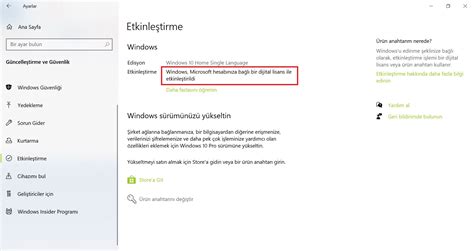
Windows işletim sistemi kullanıcıları, bilgisayarlarını lisanslamak ve etkinleştirmek için Lisans Anahtarını kullanmaları gerekmektedir. Bu işlemi gerçekleştirmek için öncelikle Windows’un etkinleştirme uygulamasını çalıştırmak gerekmektedir. Bu işlemi gerçekleştirmek için başlat menüsünden Ayarlar bölümüne girmeniz gerekmektedir. Güncelleştirme ve Güvenlik seçeneğine tıkladıktan sonra Etkinleştirme sekmesine tıklamanız gerekmektedir. Bu adımları takip ederek, Windows lisans anahtarını kullanarak etkinleştirme işlemini gerçekleştirebilirsiniz.
Windows etkinleştirme işlemini gerçekleştirmek isteyen kullanıcılar, lisans anahtarını bilmek zorundadır. Bu nedenle lisans anahtarını bulma konusuna da özen göstermelidir. Lisans anahtarını bilmeyen kullanıcılar, etkinleştirme işlemini gerçekleştiremezler. Windows lisans anahtarını bulmak için ise farklı yöntemler bulunmaktadır. Başlat menüsünden Ayarlar bölümüne girdikten sonra Sistem sekmesini seçerek Hakkında bölümüne tıklamanız gerekmektedir. Bu bölümde lisans anahtarınızı bulabilir ve etkinleştirme işlemini gerçekleştirebilirsiniz.
Lisans Anahtarını Girerek Etkinleştirme
Lisans Anahtarını Girerek Etkinleştirme
Windows lisans anahtarını girerek etkinleştirme işlemi, Windows işletim sisteminin yasal olarak lisanslanması ve kullanılabilir hale gelmesi için gereklidir. Bu işlemi gerçekleştirmek için öncelikle bilgisayarınızda bulunan Windows lisans anahtarını bilmek gerekmektedir. Lisans anahtarınızı bulmak için farklı yöntemler kullanabilirsiniz. Bilgisayarınıza önceden yüklenmiş bir Windows sürümü varsa, genellikle lisans anahtarı bilgisayarınızın alt kısmında bulunan etiket üzerinde yer alır. Eğer lisans anahtarınızı bulamıyorsanız, internet üzerinden lisans anahtarınızı bulmanıza yardımcı olan çeşitli uygulamalar bulunmaktadır.
Lisans anahtarını girerek etkinleştirme işlemi için ise öncelikle Bilgisayarım veya Bu PC simgesine sağ tıklayarak Özellikler kısmına girin. Ardından Etkinleştirme adımlarını takip ederek Lisans Anahtarı Gir seçeneğine tıklayın ve lisans anahtarınızı girerek etkinleştirme işlemini tamamlayabilirsiniz. Bu işlem sonucunda Windows işletim sisteminiz yasal olarak lisanslanmış olacak ve tüm özelliklerine erişebileceksiniz.